
VENTURE REPLY 圖文教學
連接 WhatsApp
跟住畫面做就得
跟住畫面揀號碼,再喺手機 WhatsApp Business 確認一下就連好。原有號碼同手機 App 照用。
開始之前
準備好呢 4 樣嘢
- 1WhatsApp Business app,唔係普通 WhatsApp。同一個號碼可以轉過去,原有對話會保留。
- 2WhatsApp Business app 已更新到最新版本。
- 3你有 Facebook 帳戶,可以即場登入。
- 4手機喺身邊,連接期間要喺 WhatsApp Business 確認一下。
逐步做
由 Meta 到 Venture Reply
手機可以左右掃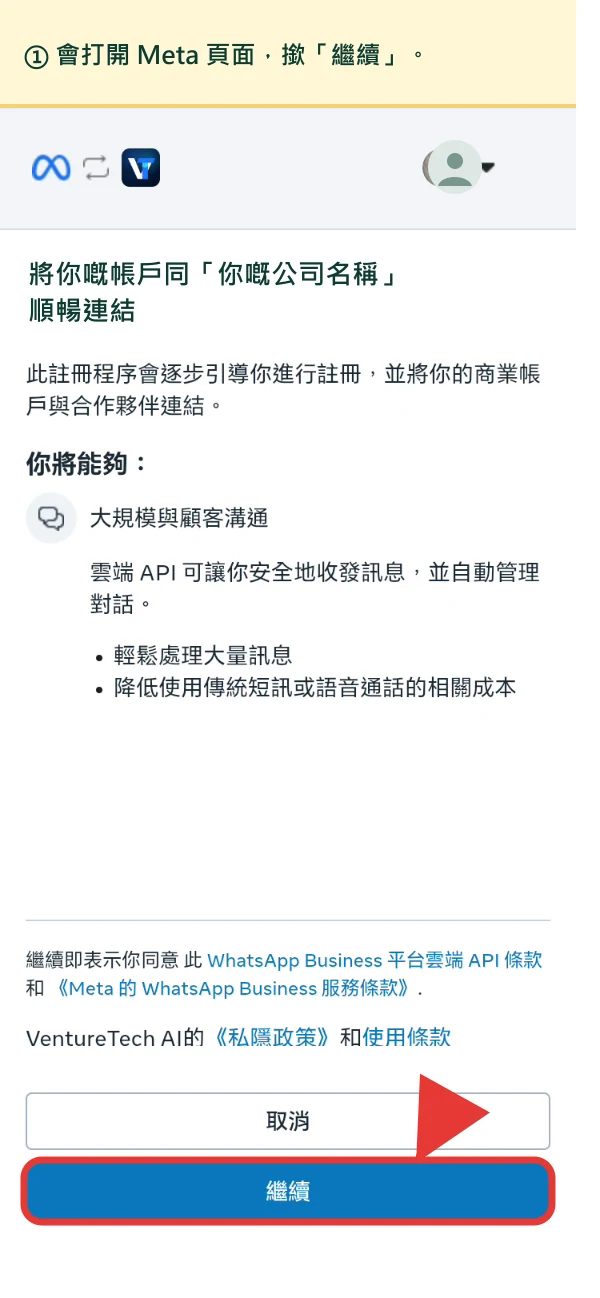 1
1開始
會打開 Meta 頁面,撳「繼續」。
 2
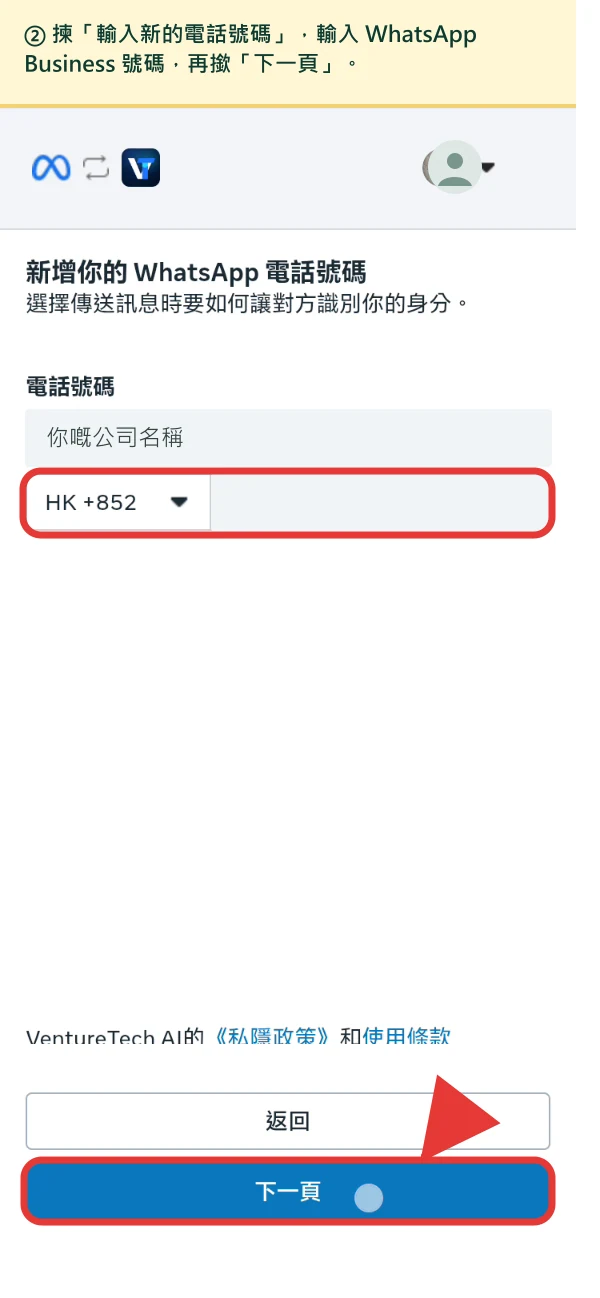
2輸入號碼
揀「輸入新的電話號碼」,地區揀 HK +852,輸入你個 WhatsApp Business 號碼,再撳「下一頁」。之前連過嘅,喺下拉揀返個號碼。
 3
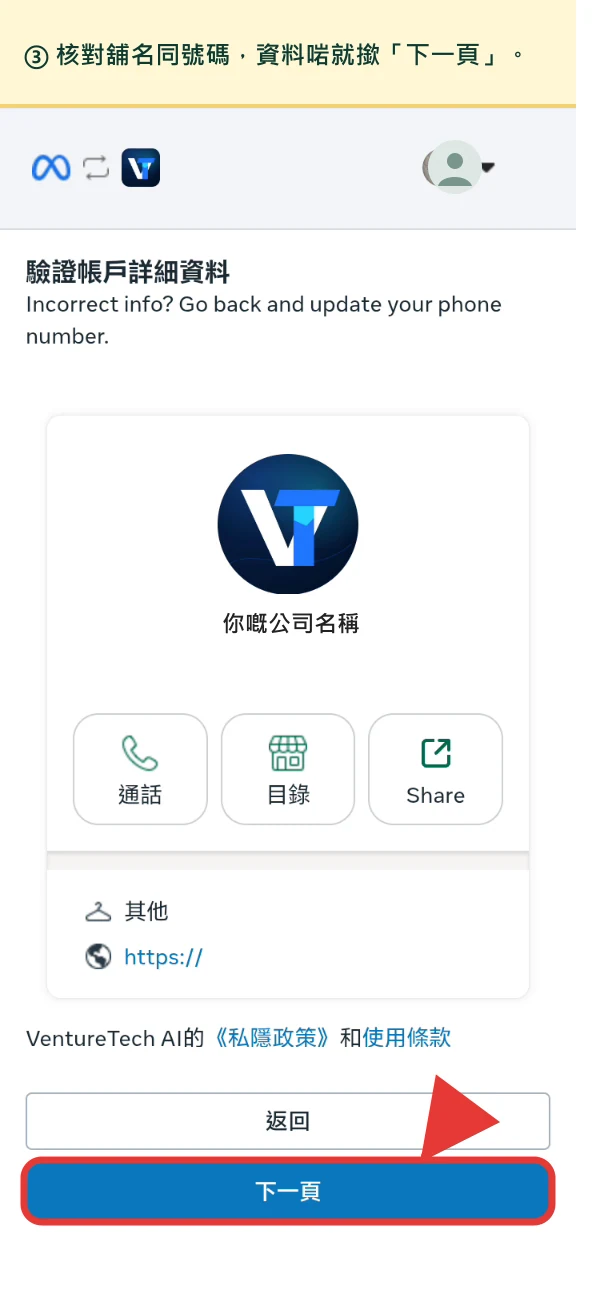
3核對資料
見到你間舖嘅名同號碼,啱就撳「下一頁」。
 4
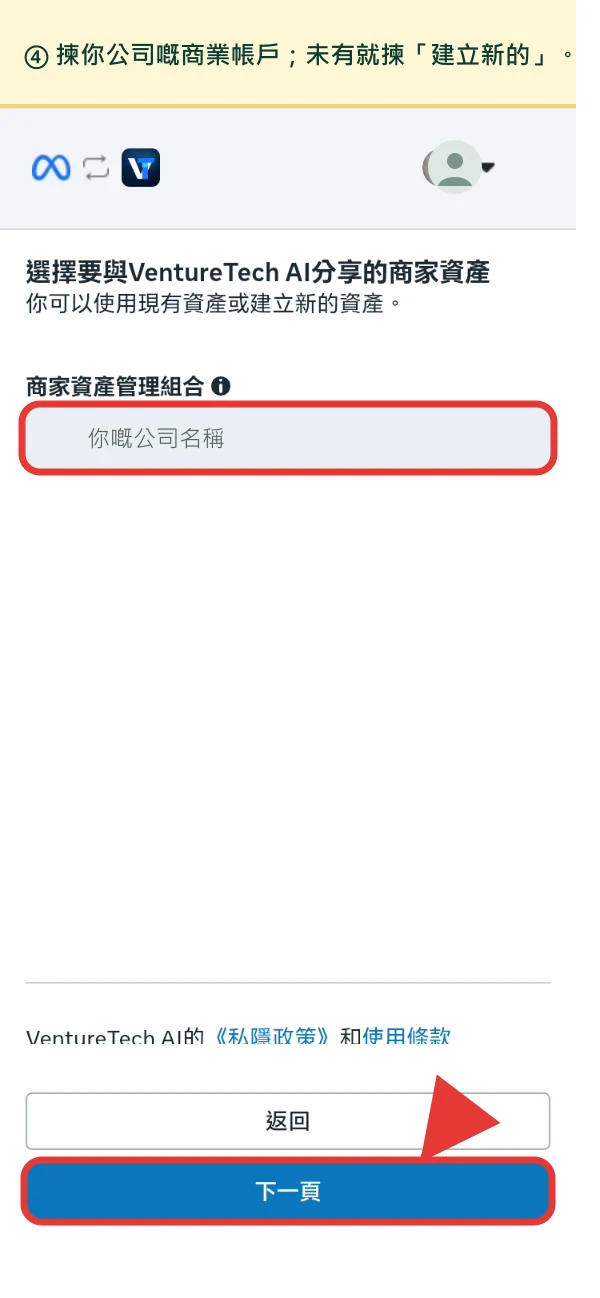
4揀商業帳戶
揀你公司嘅商業帳戶;未有就揀「建立新的」。
 5
5連接手機 App
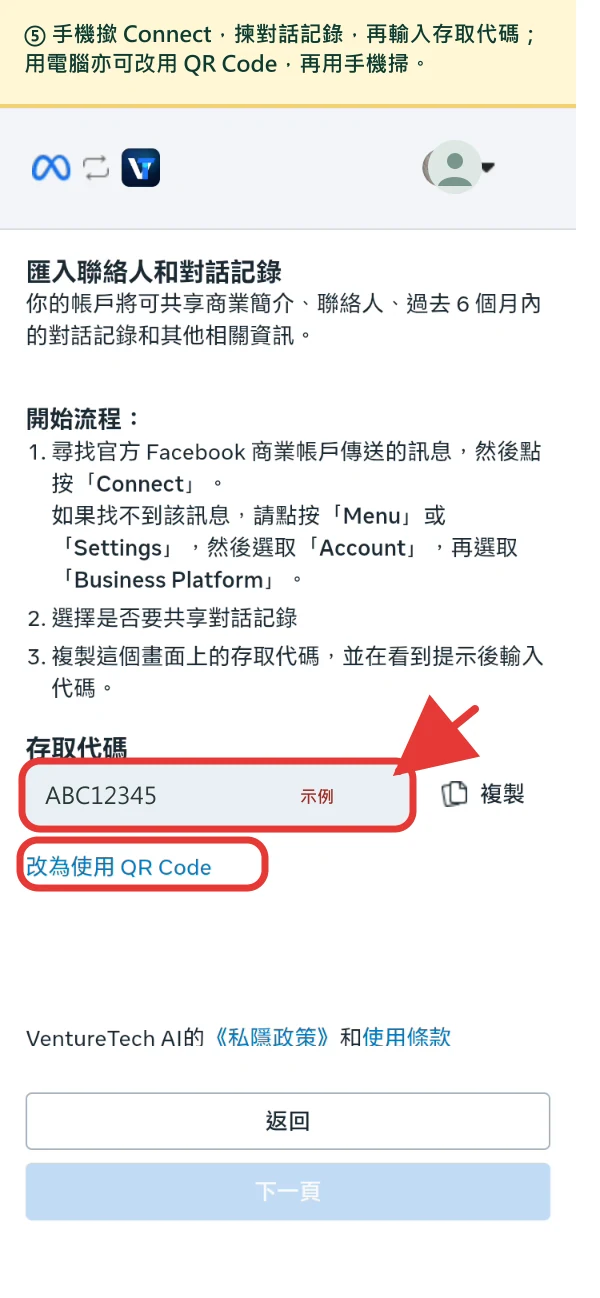
打開手機 WhatsApp Business,撳「Facebook 商業帳戶」訊息入面嘅「Connect」,再揀要唔要分享以前嘅對話記錄。將畫面上嗰組存取代碼輸入去,亦可以撳「複製」。用電腦做就撳「改為使用 QR Code」,再用手機掃。搵唔到訊息,就撳「設定 → 帳戶 → Business Platform」。
 6
6確認帳戶
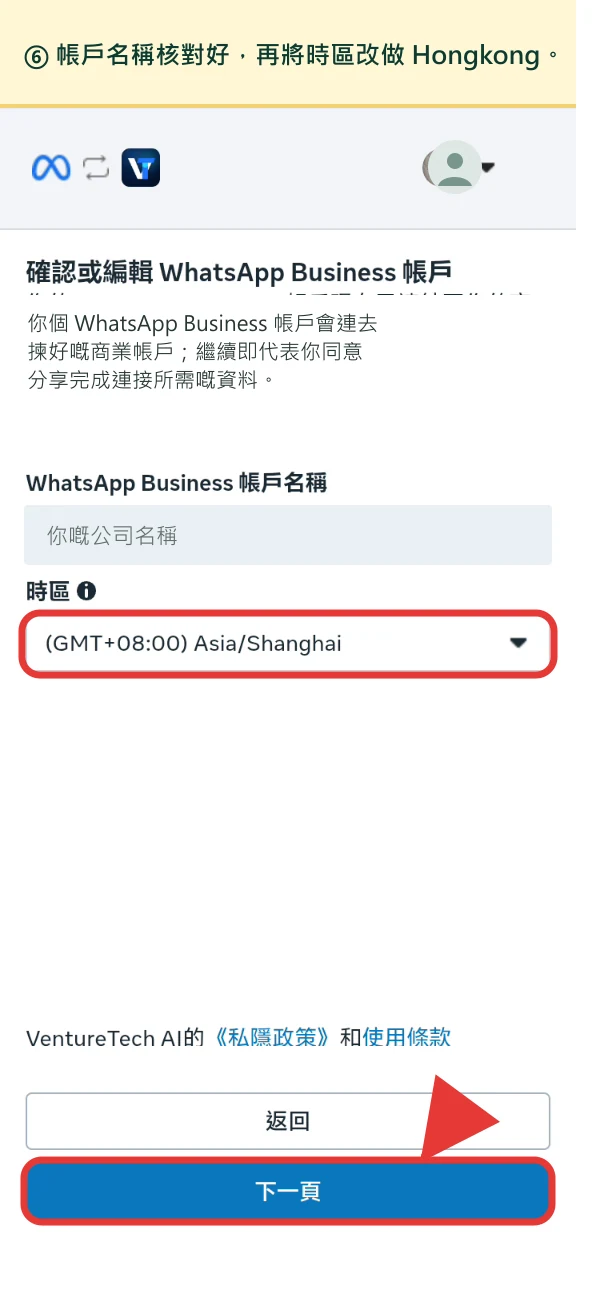
先核對帳戶名稱,再打開時區選單。
 6
6揀香港時區
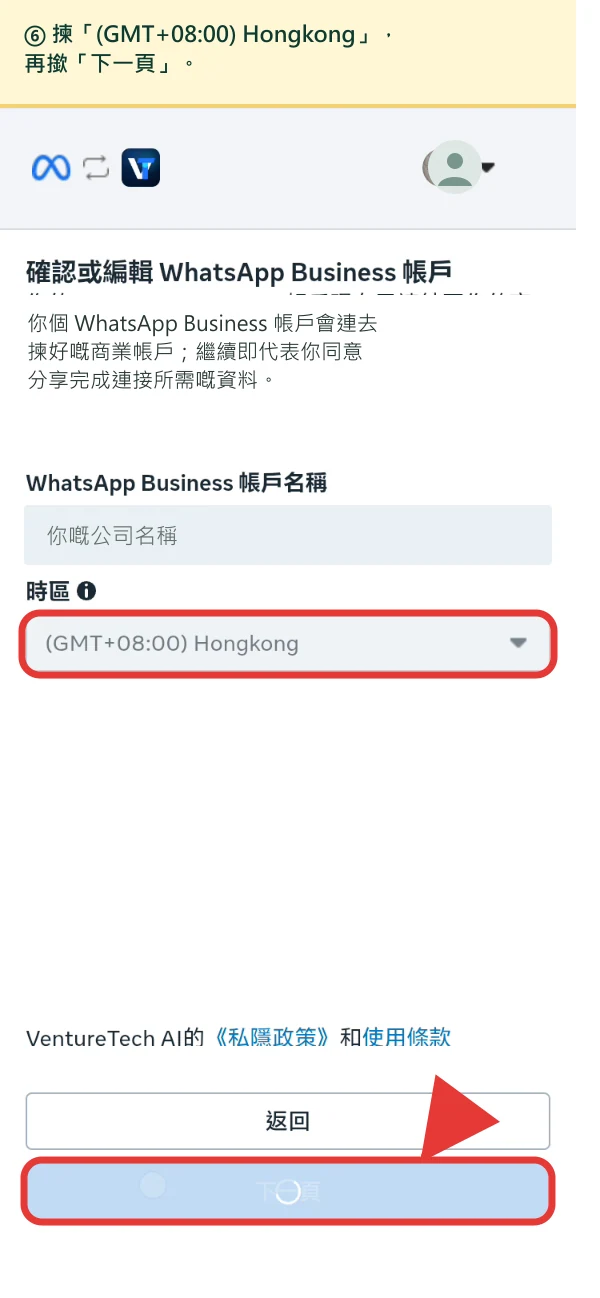
時區揀「(GMT+08:00) Hongkong」,再撳「下一頁」。
 7
7檢查分享項目
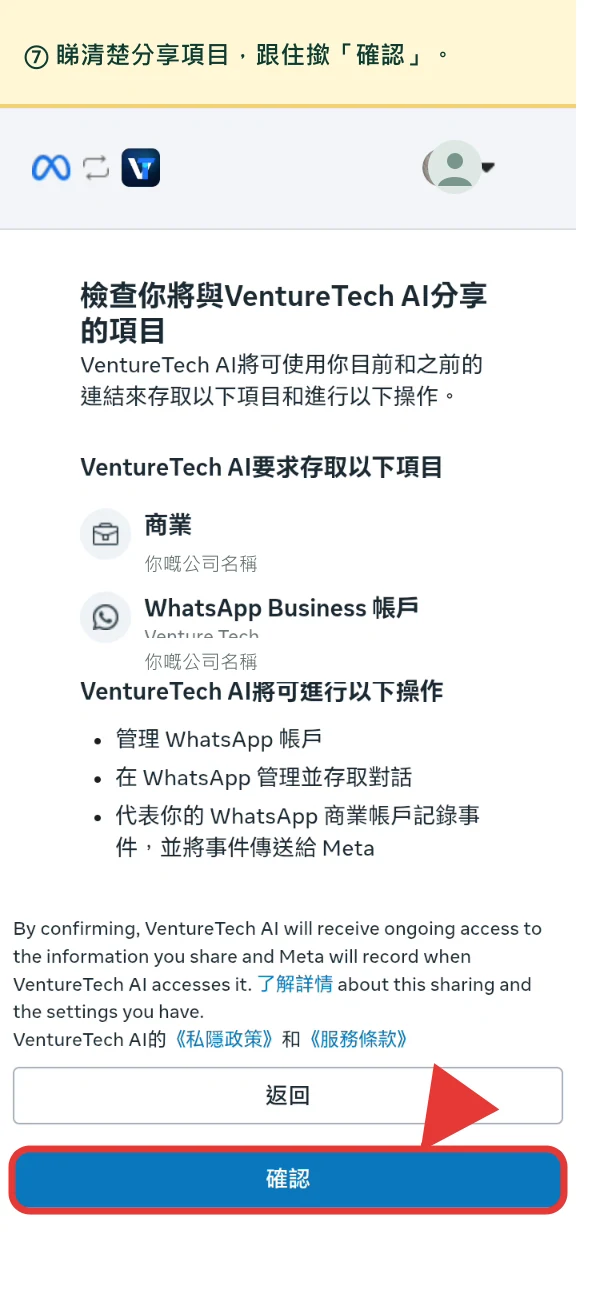
睇清楚分享項目,跟住撳「確認」。
 8
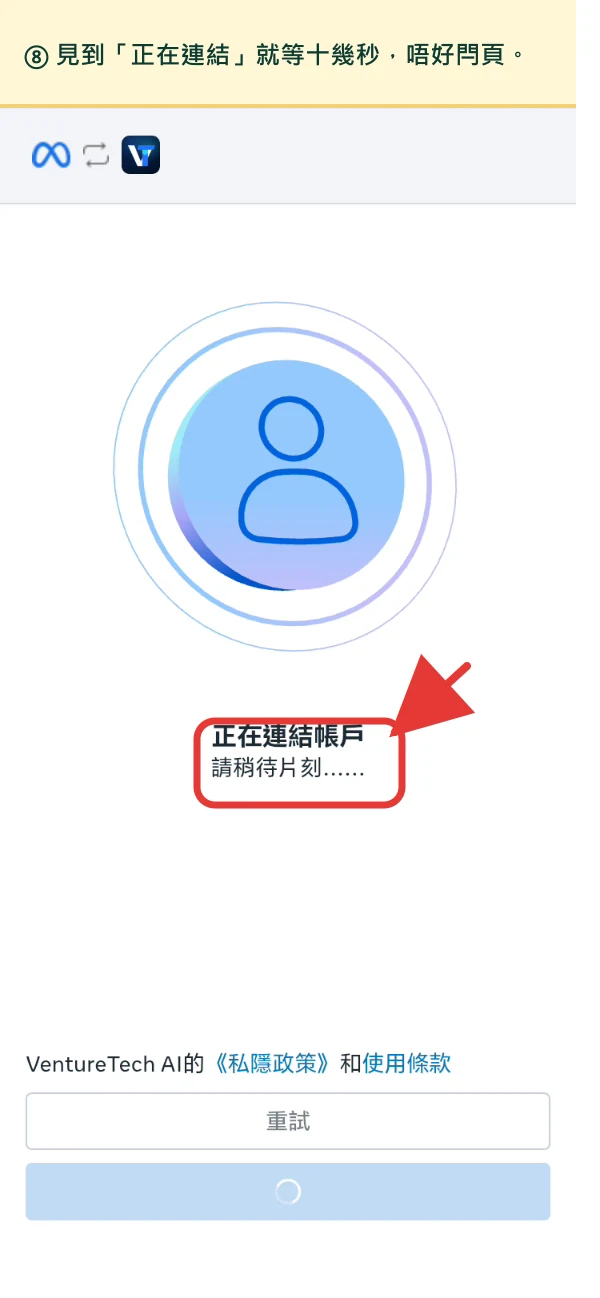
8等系統連接
等十幾秒;見到「正在連結」唔好閂頁。
 9
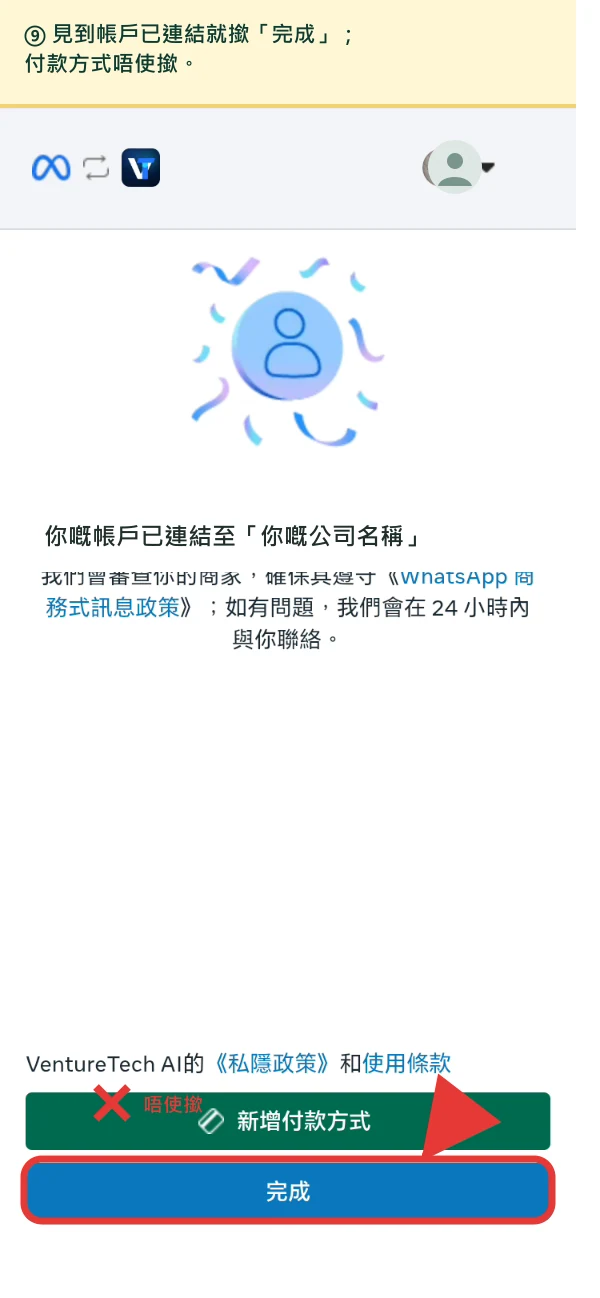
9完成 Meta 設定
見到「你的帳戶已連結」就撳「完成」。「新增付款方式」唔使撳。
- 10
設定 6 位數 PIN
返到 Venture Reply,自己諗一組 6 位數新密碼。呢個 PIN 係用嚟保護你個 WhatsApp Business 號碼,唔係 SMS 驗證碼,要自己記住。
準備好就可以開始
登入 Venture Reply,去「連接 WhatsApp」跟住做。
開始連接 WhatsApp